Как узнать, кто подключен к вашему Wi-Fi: Надежный способ обнаружить посторонних
Если ваше интернет-соединение внезапно замедляется, постоянно прерывается или теряет стабильность, это может указывать на то, что к вашей сети Wi-Fi подключено больше устройств, чем предполагалось. Зачастую проблема заключается не в провайдере, а в неизвестных устройствах, которые получили доступ к вашей домашней сети и потребляют часть пропускной способности. К счастью, сегодня существуют очень простые способы проверить, какие устройства используют ваш Wi-Fi.
Маршрутизатор является одним из ключевых устройств в каждом доме, управляя всем интернет-соединением и служа точкой входа в домашнюю сеть. Несмотря на это, он часто остается без должного внимания в плане безопасности. Нередко после установки его конфигурация редко проверяется, а базовые меры защиты, такие как обновление прошивки, игнорируются.
Как узнать, кто подключен к вашему роутеру?
Самый надежный способ проверить, кто использует вашу сеть, — это войти в панель настроек маршрутизатора и просмотреть список подключенных устройств. Оттуда вы сможете увидеть все устройства, которые в данный момент используют подключение. Для этого выполните следующие действия:
- Введите IP-адрес маршрутизатора в адресную строку браузера. Наиболее распространенные адреса:
192.168.0.1,192.168.1.1или10.0.0.1. - Войдите в систему, используя имя пользователя и пароль маршрутизатора. Если вы никогда их не меняли, возможно, это
admin/admin. Также они часто указаны на этикетке самого устройства или в руководстве. - Перейдите в раздел под названием «Подключенные устройства», «DHCP-клиенты», «Локальная сеть» или аналогичный.
- Просмотрите список активных устройств. Обычно отображаются такие данные, как IP-адрес, MAC-адрес, имя устройства и, в некоторых моделях, производитель.
В более современных маршрутизаторах, особенно в системах Wi-Fi Mesh, этот процесс еще проще. Официальные приложения производителей позволяют просматривать со смартфона все подключенные устройства, идентифицировать каждое из них и даже приостанавливать или блокировать доступ для тех, кого вы не узнаете.
Практические советы по безопасности Wi-Fi
Помимо периодической проверки подключенных устройств, рекомендуется применять некоторые меры безопасности для снижения риска несанкционированного доступа:
- Регулярно меняйте пароль от Wi-Fi и используйте длинный, уникальный и трудноугадываемый ключ. В идеале он должен состоять как минимум из 16 символов и сочетать прописные и строчные буквы, цифры и специальные символы. Избегайте использования имен, дат рождения, словарных слов или любых личных данных, которые могут быть связаны с владельцем сети. Например, надежный пароль может быть таким:
R7!mL#28qV@xP4zN. - Настройте маршрутизатор для использования протокола безопасности WPA3 или, если он недоступен, WPA2, так как они обеспечивают лучшую защиту от злоумышленников.
- Активируйте фильтрацию по MAC-адресу, если ваш маршрутизатор это позволяет, чтобы к сети могли подключаться только предварительно авторизованные устройства.
- Отключите функцию WPS, когда она не нужна, так как она может стать путем доступа для третьих лиц, если останется активной.
Гостевая сеть Wi-Fi
Многие современные маршрутизаторы позволяют создать гостевую сеть Wi-Fi – отдельное подключение от основной домашней сети. Эта опция очень полезна, когда вы хотите предоставить доступ к интернету посетителям, не допуская их к компьютерам, мобильным устройствам, принтерам, общим файлам или другим устройствам, подключенным к вашей локальной сети. Кроме того, это помогает снизить риск заражения вирусами или вредоносным ПО и минимизирует возможность несанкционированного доступа или утечки информации.
Для настройки достаточно войти в панель администратора маршрутизатора и перейти в раздел беспроводных настроек (Wireless). В зависимости от производителя и модели функция может называться Guest WiFi, Guest Network или Virtual Access Point. В этом меню можно создать вторую беспроводную сеть с именем (SSID), отличным от основной сети, и защитить ее отдельным паролем. Таким образом, гости смогут пользоваться интернетом, не имея доступа к вашим устройствам и данным, хранящимся в домашней сети.
Важно помнить, что в настройках маршрутизатора обычно представлены три режима шифрования: WEP, WPA и WPA2. В настоящее время рекомендуется использовать более надежный стандарт WPA2-PSK. Если какое-либо устройство окажется несовместимым с ним, можно настроить смешанный режим WPA/WPA2-PSK. Категорически не следует использовать шифрование WEP, поскольку оно устарело и небезопасно, позволяя злоумышленникам легко получить доступ к вашей сети. Хотя современные маршрутизаторы редко используют WEP по умолчанию, всегда стоит проверить эти настройки.
Свежие материалы — Новости политики
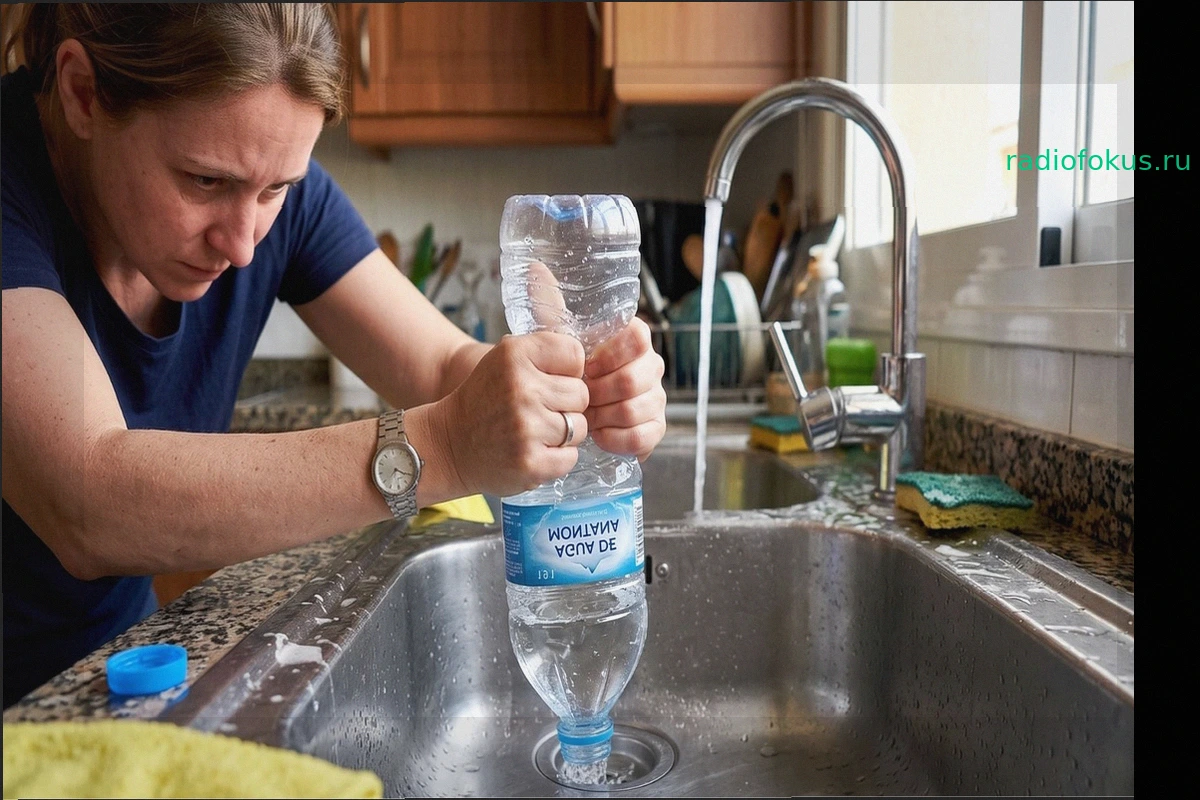
Сантехники рекомендуют: Пластиковая бутылка с водой для прочистки раковины
Если раковина плохо сливает воду или делает это медленно, вероятно, образовался небольшой засор. Эту проблему можно быстро и просто решить. Обычная пластиковая бутылка с водой создаёт давление в трубе, что помогает сдвинуть накопившиеся частицы. Процедура быстрая, лёгкая и действует как ван

Фома Аквинский, философ: «Именно в этом состоит истинная любовь к кому-либо: желать ему блага, и поэтому в том, что кто-то любит, он желает блага себе»
Фома Аквинский посвятил значительную часть своих трудов вопросам, которые актуальны и сегодня: счастью, благу, воле и любви. О любви он написал в XIII веке мысль, понятную в любых человеческих отношениях: «Любить кого-то значит желать ему добра. Потому и в том, что кто-то любит, он желает блага
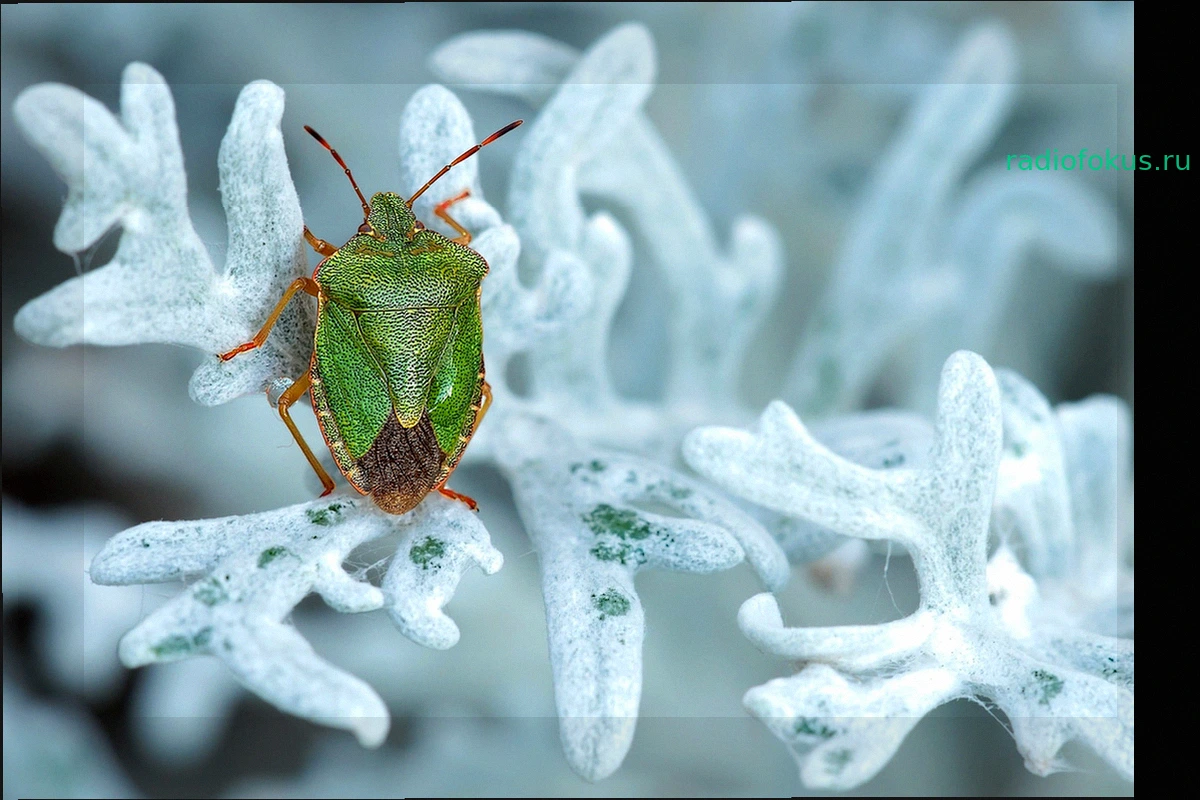
Осенью клопы ищут укрытие: простые методы помогут держать их подальше
С наступлением холодов некоторые виды клопов ищут убежище в домах, спасаясь от низких температур. Зеленые и мраморные азиатские клопы массово проникают в жилища в сентябре-октябре через окна, двери и мелкие щели. Они не опасны для людей и животных, но в больших количествах доставляют много хлоп
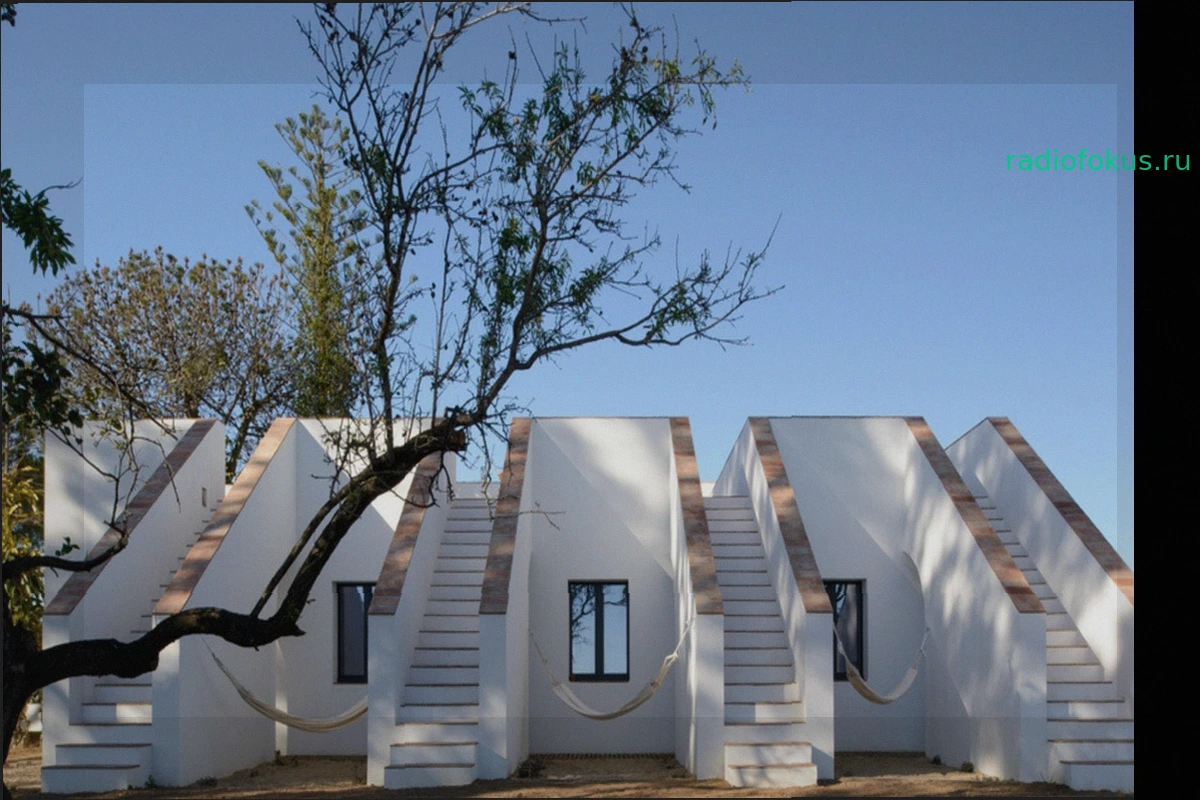
Два брата превратили дом 40-х годов у границы с Испанией в одну из лучших сельских гостиниц южной Португалии
Casa Modesta в самом сердце португальского Алгарве — сельский отель. Он показывает, как современная архитектура сохраняет память места и семьи. Дом, построенный в 40-е годы и доставшийся по наследству, стал сельской гостиницей. Её ценят во всём мире за то, что она переосмысливает традиции,
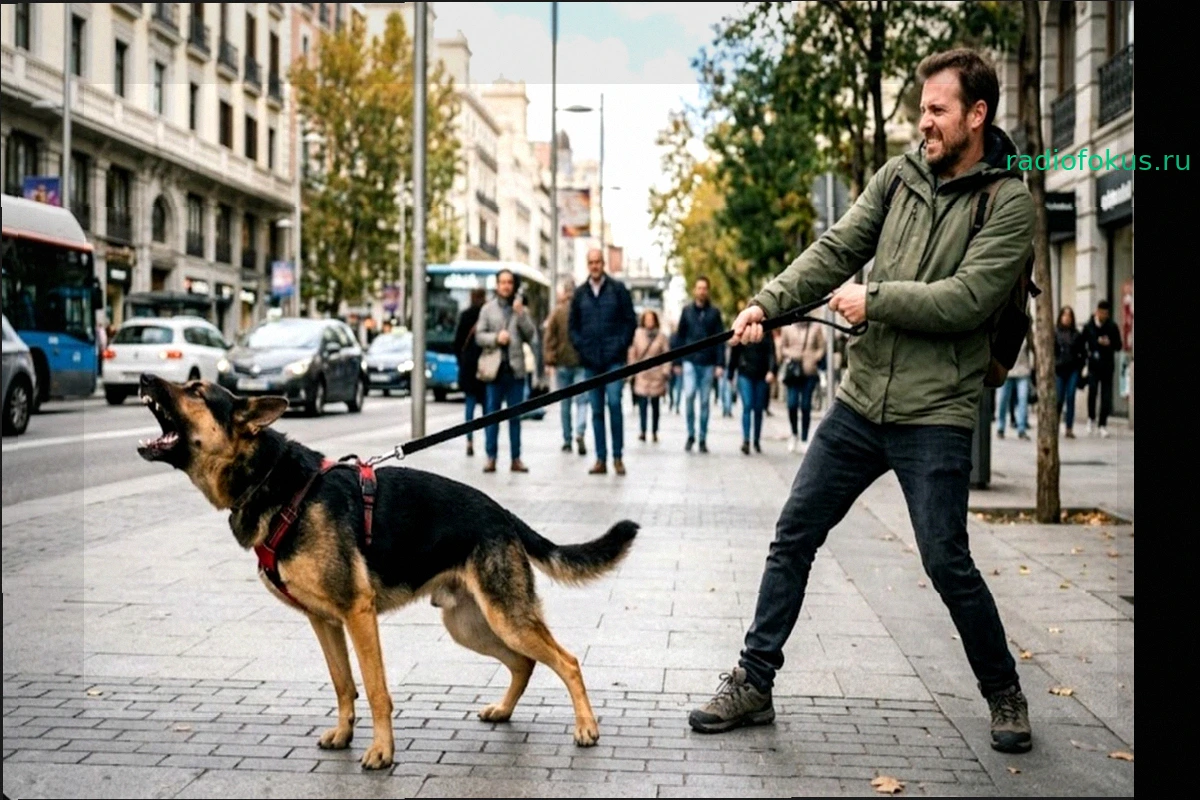
Кинологи: Собаки, тянущие поводок, часто не имеют четких правил дома
Прогулка может стать пыткой для многих владельцев. Поводок воспринимается как ограничение, вызывая заметное напряжение между хозяином и животным. Результат: прогулка полна рывков, беспокойства, одышки или лая. Кинолог Виктор Маньеро объясняет, что такое поведение проявляется не только во время

Александр Македонский о лидерстве: «Армия овец, ведомых львом»
Александр Македонский вошёл в историю как один из величайших полководцев. К 32 годам он создал империю от Греции до Индии. Историки приписывают этот успех его военному гению и умению вести за собой войска. Известная фраза Александра: «Я не боюсь армии львов, ведомых овцой; я боюсь армии овец,